Как подключить роутер к интернету в квартире: пошаговая инструкция
- Чем отличается подключение интернета в квартиру от подключения самого роутера
- Что нужно подготовить до начала
- Какие схемы подключения бывают
- Нужен ли вообще отдельный роутер, если оборудование провайдера уже раздает Wi-Fi
- Что означают WAN, LAN, 2.4 ГГц и 5 ГГц простым языком
- Как подключить роутер пошагово
- Чем отличается обычный кабельный сценарий от подключения через GPON / ONT
- Почему интернет может не заработать сразу после подключения роутера
- Что делать, если Wi-Fi появился, а интернета нет
- Какие ошибки делают чаще всего
- Почему после настройки Wi-Fi сеть может работать хуже, чем ожидалось
- Когда уже стоит писать провайдеру или звать специалиста
- Что проверить за 5–10 минут, если ничего не заработало
- Частые вопросы о подключении роутера к интернету в квартире
Когда дома появляется новый роутер, многие ожидают, что достаточно вставить кабель в устройство, включить питание — и интернет заработает сам. Иногда так и происходит, но не всегда. Проблема в том, что здесь часто смешиваются две разные задачи: сначала нужно подключить саму услугу интернета, а уже потом настраивать роутер как домашнее устройство для раздачи Wi-Fi.
Поэтому перед началом важно разделить сценарии. Если интернет в квартиру еще не заведен, сначала нужно подключить услугу у провайдера по своему адресу. Например, если пользователь живет в столице, ему важно понять, как подключить интернет в Москве именно для своего дома. А если линия уже проведена и задача только в том, чтобы запустить Wi-Fi дома, тогда нужен уже не новый провайдер, а сам роутер и его базовая настройка.
Чтобы подключить роутер в квартире, обычно достаточно подать питание, вставить кабель провайдера в порт WAN, подключиться к сети роутера со смартфона или ноутбука, пройти быстрый мастер настройки и задать имя Wi-Fi с паролем. Если Wi-Fi появился, а интернета нет, чаще всего проблема связана не с самим включением, а с типом подключения, неверным портом, настройками или линией провайдера.
Чем отличается подключение интернета в квартиру от подключения самого роутера
Это главный момент, который стоит понять сразу. Подключить интернет как услугу — значит организовать саму линию в квартиру: оператор проверяет адрес, подключает дом, заводит кабель или ставит оборудование. Подключить роутер — значит уже на своей стороне правильно принять этот интернет и раздать его по Wi-Fi или по кабелю на домашние устройства.
Если интернет в квартиру еще не подключен, сначала нужно понять, можно ли вообще подключить интернет по адресу в вашем доме. А если кабель или терминал провайдера уже есть, но Wi-Fi дома еще не настроен, тогда важнее не выбор оператора, а сама последовательность действий — как подключить проводной интернет в квартире: пошаговая инструкция и уже после этого правильно подключить роутер.
Что нужно подготовить до начала
Перед подключением лучше сразу собрать все, что может понадобиться. Обычно это:
- роутер;
- блок питания от него;
- интернет-кабель от провайдера или кабель от терминала;
- смартфон или ноутбук для настройки;
- иногда — логин и пароль из договора, если провайдер использует авторизацию по типу подключения.
Если у вас роутера еще нет или вы сомневаетесь, подходит ли текущая модель для квартиры, сначала полезно разобраться, как выбрать роутер для квартиры: на что действительно стоит обратить внимание, потому что слабая или неподходящая модель может ограничивать качество Wi-Fi уже после подключения.
Какие схемы подключения бывают
В квартире обычно встречаются три базовых варианта.
Первый — кабель провайдера идет прямо в роутер. Это самый простой бытовой сценарий. Кабель вставляют в порт для интернета, роутер получает сигнал и раздает его дальше по Wi-Fi и LAN-портам.
Второй — в квартире уже стоит терминал провайдера, например оптический терминал (ONT) или модем. Тогда интернет-кабель идет не из стены прямо в роутер, а из терминала в роутер. В этом случае терминал уже принимает сигнал провайдера, а роутер нужен для более удобного Wi-Fi и домашней сети.
Третий — оборудование провайдера уже само раздает Wi-Fi. Тогда отдельный роутер может вообще не понадобиться. Если провайдерский терминал или модем уже покрывает квартиру, позволяет задать имя сети и пароль, а качество связи вас устраивает, иногда достаточно оставить только его.
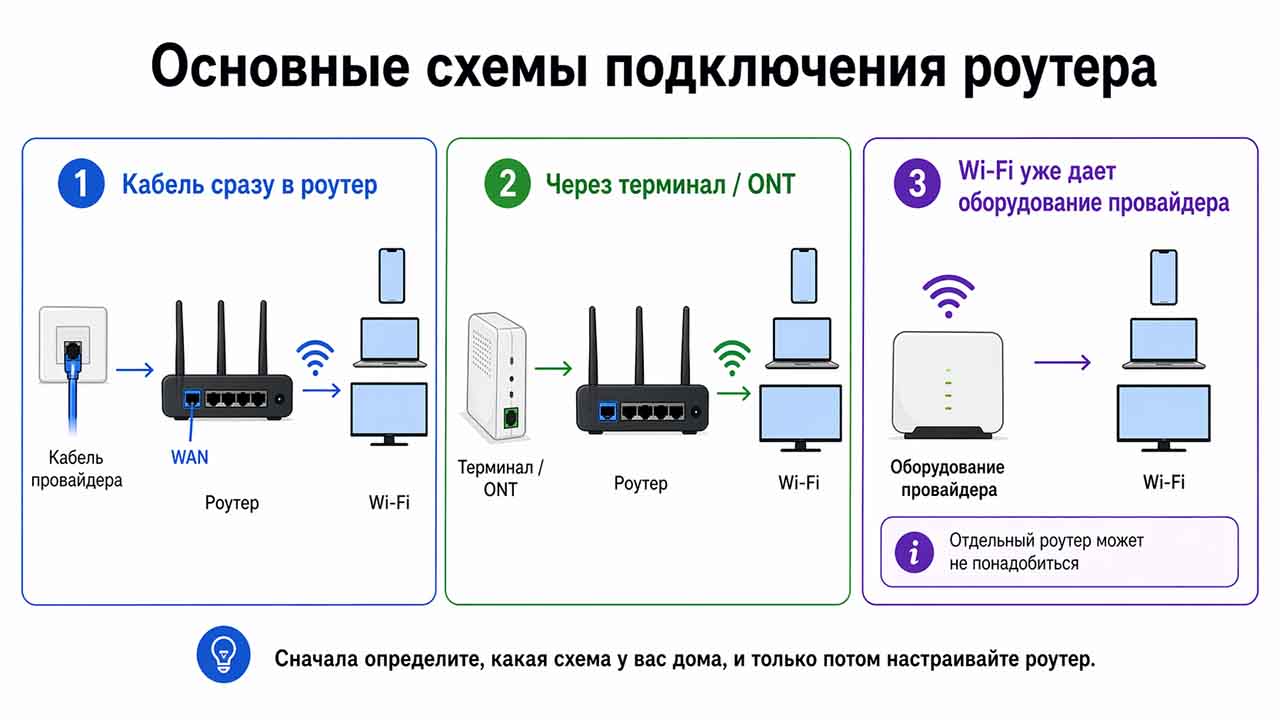
В квартире могут быть разные схемы подключения: напрямую в роутер, через терминал или сразу через устройство провайдера
Нужен ли вообще отдельный роутер, если оборудование провайдера уже раздает Wi-Fi
Не всегда. Если устройство провайдера уже выдает устойчивый Wi-Fi, в квартире хорошее покрытие и не нужны расширенные настройки, отдельный роутер может быть лишним. Но если сигнал слабый, сеть работает нестабильно, не хватает покрытия в комнатах или хочется лучше контролировать домашнюю сеть, отдельный роутер часто оказывается полезнее.
На практике отдельный роутер обычно ставят в трех случаях: когда провайдерское устройство слабо по Wi-Fi, когда нужно лучшее покрытие по квартире или когда пользователю нужны свои настройки, например отдельные сети 2.4 и 5 ГГц, родительский контроль или более производительная модель.
Что означают WAN, LAN, 2.4 ГГц и 5 ГГц простым языком
Перед настройкой полезно быстро разобраться в базовых обозначениях.
| Обозначение | Что это значит простым языком | Для чего нужно |
| WAN | порт для входа интернета в роутер | сюда вставляют кабель провайдера или кабель из терминала |
| LAN | локальные порты роутера | сюда подключают компьютер, телевизор, приставку по кабелю |
| 2.4 ГГц | более дальнобойный диапазон Wi-Fi | лучше проходит стены, но чаще медленнее и сильнее загружен |
| 5 ГГц | более быстрый диапазон Wi-Fi | обычно быстрее и стабильнее рядом с роутером, но хуже проходит через стены |
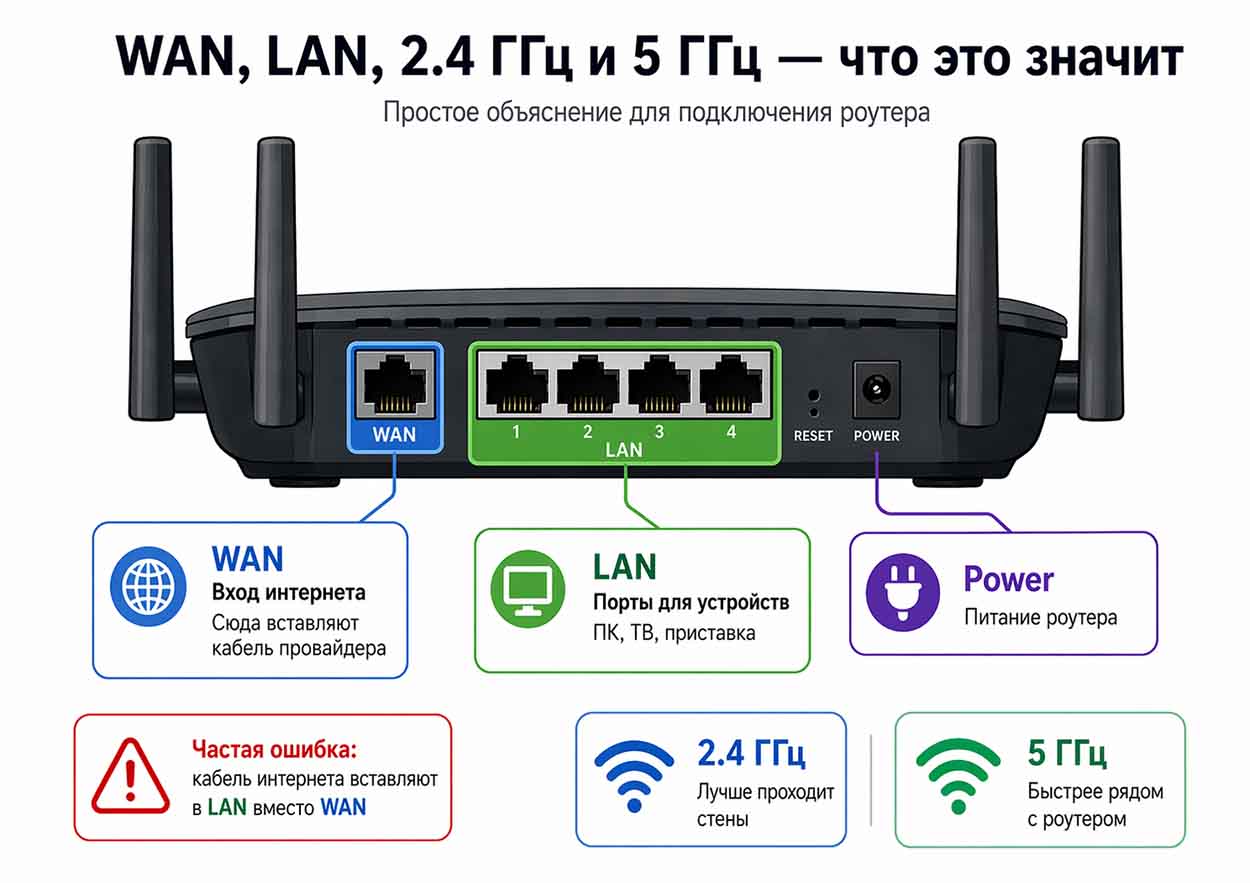
Интернет-кабель подключают в WAN, а домашние устройства — в LAN-порты роутера
Самая частая ошибка — вставить интернет-кабель в LAN вместо WAN. Тогда роутер включится, сеть Wi-Fi появится, но интернет работать не будет.
Как подключить роутер пошагово
Ниже — базовый сценарий, который подходит для большинства домашних роутеров.
- Подключите питание.
Вставьте блок питания в роутер и включите его в розетку. Подождите 1–2 минуты, пока устройство загрузится. - Подключите интернет-кабель в WAN-порт.
Это порт для входящего интернета. Он часто подписан как WAN или Internet и может отличаться по цвету от LAN-портов. - Подключитесь к сети роутера.
На смартфоне или ноутбуке найдите заводскую Wi-Fi-сеть роутера. Название сети и пароль обычно указаны на наклейке снизу или сзади устройства. - Зайдите в настройки роутера.
Обычно это делают через браузер или приложение производителя. Адрес для входа часто указан на наклейке. У многих моделей это один из типовых локальных адресов вроде 192.168.0.1 или 192.168.1.1. - Запустите мастер быстрой настройки.
Он обычно сам предлагает выбрать тип подключения, задать имя Wi-Fi и пароль. - Задайте новое имя Wi-Fi и пароль.
Лучше не оставлять заводские значения. Это и безопаснее, и удобнее для повседневного использования. - Проверьте, появился ли интернет.
Откройте любой сайт или приложение. Если страницы загружаются, базовое подключение завершено.
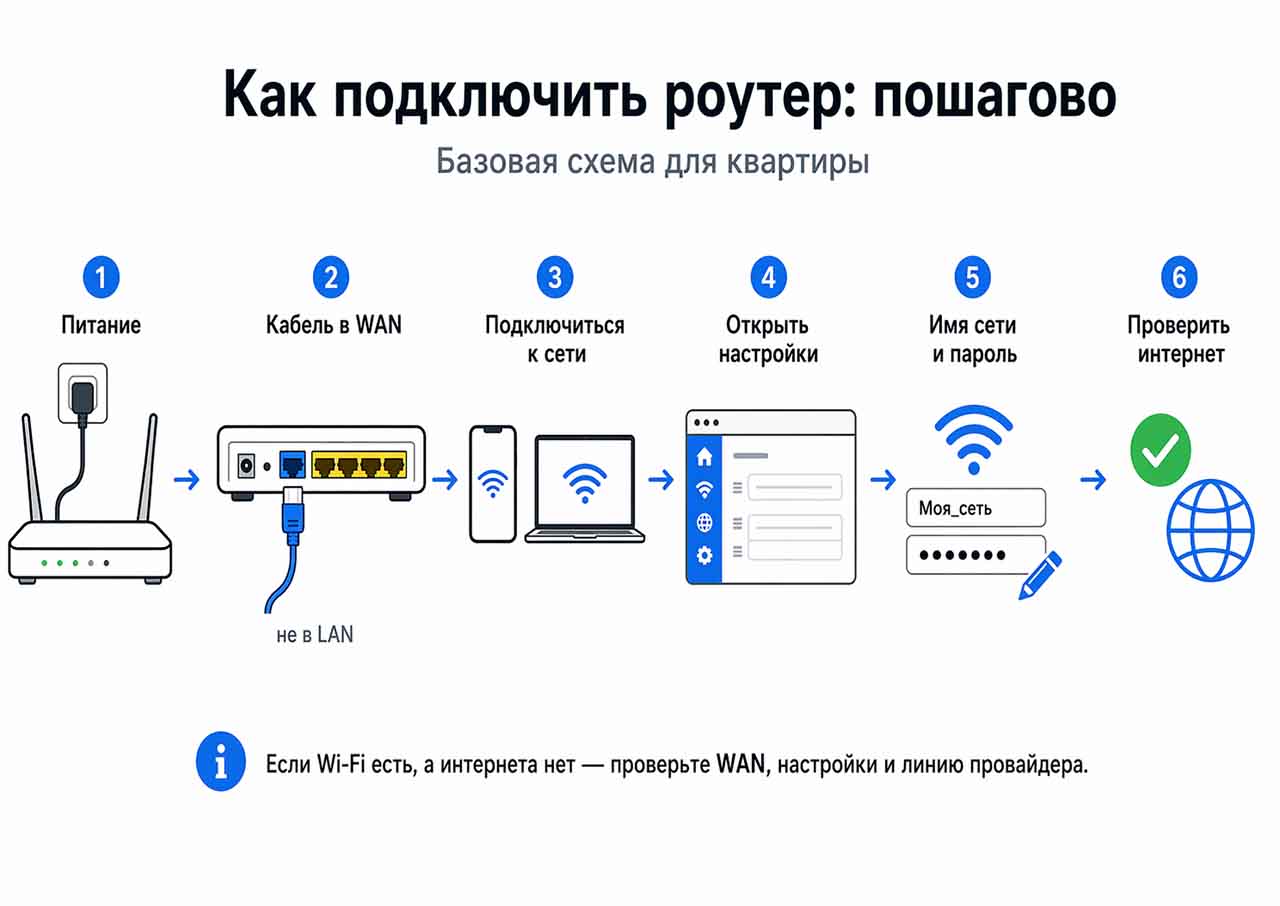
В большинстве квартир подключение роутера сводится к питанию, WAN-подключению, быстрой настройке и проверке интернета
Если у вас конкретная модель, например TP-Link, тогда после общей схемы подключения уже имеет смысл отдельно уточнить, как подключить и настроить роутер TP-Link: пошаговая инструкция, потому что названия пунктов меню и логика мастера настройки у разных брендов могут отличаться.
Чем отличается обычный кабельный сценарий от подключения через GPON / ONT
При обычном кабельном сценарии интернет приходит в квартиру по Ethernet-кабелю, и этот кабель можно сразу вставить в роутер. В таком случае роутер принимает интернет напрямую.
При сценарии с оптикой до квартиры (GPON) в квартире часто уже стоит оптический терминал (ONT). Он принимает оптический сигнал провайдера и переводит его в обычный интернет для домашних устройств. Тогда ваш роутер подключают уже не к провайдерской линии напрямую, а к терминалу.
Для пользователя разница простая: если у вас есть терминал, интернет в домашний роутер чаще всего приходит из терминала, а не из стены напрямую. В такой схеме часть проблем может быть не в роутере, а в самом провайдерском устройстве.
Почему интернет может не заработать сразу после подключения роутера
Само включение роутера еще не гарантирует появление интернета. Wi-Fi-сеть может появиться быстро, но это не значит, что устройство уже получило внешний интернет от провайдера.
Чаще всего проблема связана с одной из пяти причин. Первая — кабель вставлен не в тот порт. Вторая — роутер не прошел первичную настройку, хотя пользователь уже видит Wi-Fi. Третья — у провайдера используется свой тип подключения, например нужен логин и пароль. Четвертая — есть привязка по MAC-адресу, то есть по сетевому идентификатору устройства. Пятая — сама линия провайдера неактивна или работает нестабильно.
Из-за этого и возникает типичная ситуация: роутер включен, сеть видна, к ней можно подключиться, но сайты не открываются.
Что делать, если Wi-Fi появился, а интернета нет
Здесь лучше идти короткой проверкой, а не менять настройки наугад.
- Проверьте, в WAN ли вставлен кабель.
Это самая частая ошибка после первого включения. - Перезагрузите роутер и при необходимости терминал провайдера.
Иногда оборудованию просто нужно заново поднять соединение в правильной последовательности. - Проверьте, есть ли интернет по кабелю напрямую.
Если кабель провайдера подключить напрямую к ноутбуку или компьютеру, станет понятнее, в чем проблема. Если интернет напрямую тоже не работает, дело уже не в роутере. - Уточните тип подключения у провайдера.
У части операторов интернет появляется автоматически, у части нужен логин и пароль, а иногда требуется дополнительная авторизация. - Уточните, нет ли привязки по MAC-адресу.
Некоторые провайдеры запоминают устройство, через которое раньше работал интернет. После замены роутера это может мешать подключению, пока оператор не обновит данные.
Если по кабелю напрямую интернет есть, а через роутер нет, проблема чаще всего в настройках роутера. Если по кабелю напрямую тоже ничего не работает, логичнее уже смотреть в сторону линии, терминала или поддержки оператора.
Какие ошибки делают чаще всего
Чаще всего пользователи:
- вставляют кабель не в WAN, а в LAN;
- путают пароль Wi-Fi и пароль входа в настройки роутера;
- не перезагружают роутер и терминал после первого подключения;
- ждут, что интернет появится сам, хотя нужен мастер настройки;
- считают, что проблема точно в роутере, хотя линия провайдера может быть неактивна.
Отдельно стоит помнить еще об одной частой ошибке: человек подключил роутер, интернет заработал, но в дальней комнате скорость низкая — и делает вывод, что роутер подключен неправильно. На практике это уже не ошибка подключения, а вопрос покрытия Wi-Fi.
Почему после настройки Wi-Fi сеть может работать хуже, чем ожидалось
Сам факт настройки еще не означает, что сеть сразу будет работать идеально по всей квартире. На скорость и качество Wi-Fi влияют не только сам роутер и тариф, но и расположение устройства, диапазон 2.4 или 5 ГГц, стены, число подключенных устройств и общая нагрузка на сеть.
Если роутер стоит у входной двери, в нише, в шкафу или за мебелью, в дальней комнате сеть может работать заметно хуже. Если телевизор, ноутбук и телефоны подключены только к 2.4 ГГц, это тоже может влиять на качество связи. Поэтому после базового подключения полезно оценить не только сам факт появления интернета, но и то, как он работает в тех точках квартиры, где он действительно нужен.
Когда уже стоит писать провайдеру или звать специалиста
Самостоятельная настройка обычно оправдана, если интернет уже заведен в квартиру, роутер исправен, а задача сводится к правильному подключению и базовому запуску. Но есть ситуации, где лучше не тратить лишнее время.
Связываться с провайдером или звать специалиста разумно, если интернет не работает даже напрямую по кабелю, если вы не знаете тип подключения, если у вас есть терминал провайдера и непонятно, как он настроен, если оператор использует привязку по MAC-адресу или если после базовых шагов соединение так и не поднимается. В таких случаях проблема уже может быть не в домашнем роутере, а в настройках услуги или линии.
Что проверить за 5–10 минут, если ничего не заработало
Если нужен самый короткий рабочий чек-лист, он выглядит так:
- убедиться, что кабель вставлен именно в WAN;
- перезагрузить роутер и при необходимости терминал;
- проверить интернет напрямую по кабелю;
- заново зайти в мастер настройки;
- уточнить у провайдера тип подключения и наличие привязки по MAC-адресу.
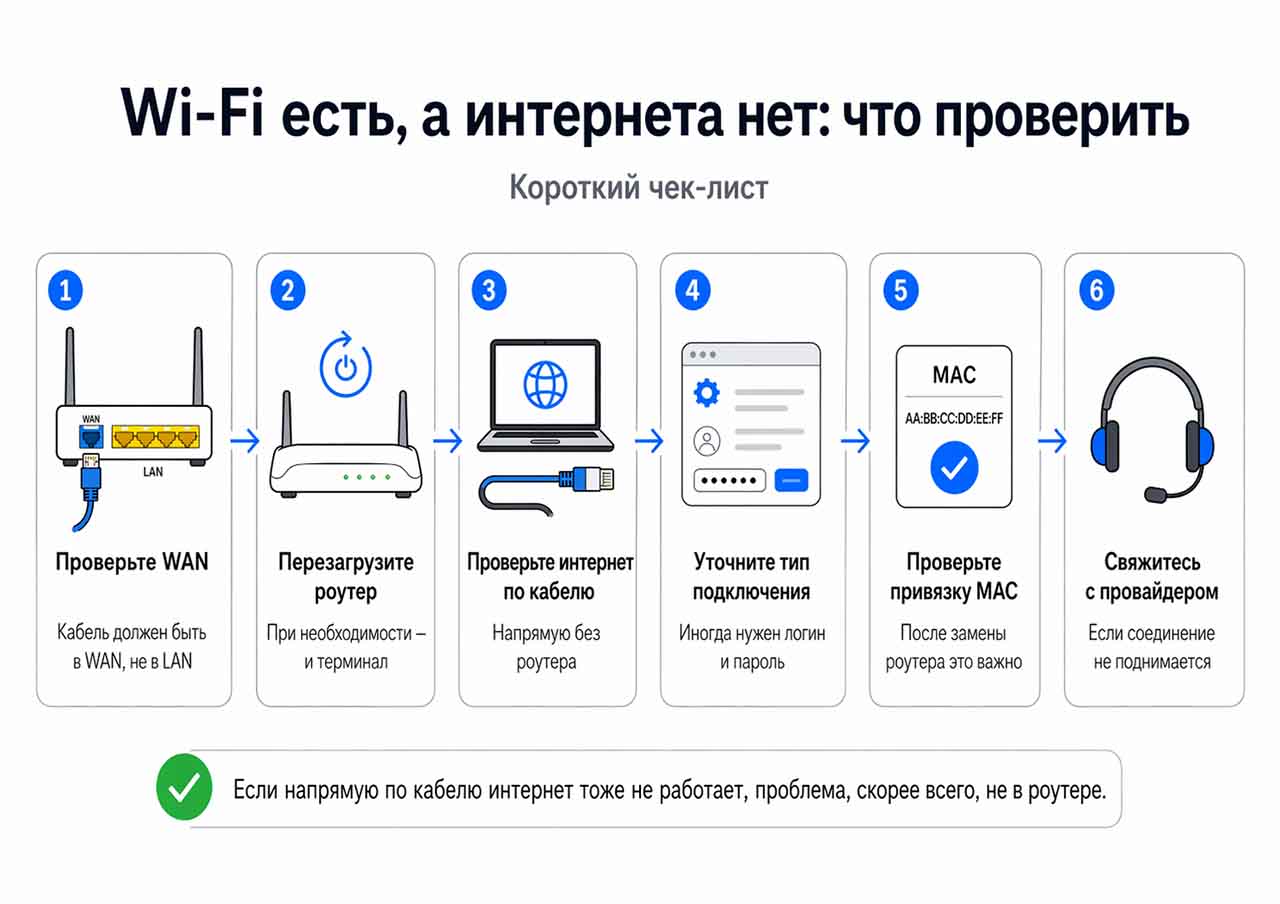
Если Wi-Fi появился, а интернета нет, сначала проверяют WAN, перезагрузку, кабель напрямую и тип подключения у провайдера
Эти пять шагов чаще всего и позволяют быстро понять, проблема в роутере, в настройках или уже на стороне провайдера.
Важно учесть
Подключить роутер в квартире обычно несложно, если сразу разделить две задачи: отдельно услугу интернета и отдельно домашнее устройство для Wi-Fi. В большинстве случаев все решается правильным подключением кабеля в WAN, быстрым мастером настройки и проверкой базовых параметров. Если же Wi-Fi появился, а интернета нет, первым делом проверяют порт, перезагрузку, линию по кабелю и тип подключения у провайдера, а уже потом делают вывод, что проблема именно в роутере.
Частые вопросы о подключении роутера к интернету в квартире
Можно ли просто вставить кабель в роутер и ничего не настраивать?
Иногда да, но во многих случаях роутеру все равно нужен хотя бы базовый запуск мастера настройки: задать имя Wi-Fi, пароль и иногда выбрать тип подключения.
Что делать, если я подключился к Wi-Fi роутера, а сайты не открываются?
Это означает, что сам роутер включен, но внешний интернет до него не дошел или не настроен. Сначала проверяют WAN-порт, перезагружают оборудование, тестируют интернет напрямую по кабелю и уточняют у провайдера тип подключения.
Нужен ли отдельный роутер, если устройство провайдера уже раздает Wi-Fi?
Не всегда. Если провайдерское устройство уже дает устойчивый Wi-Fi и его хватает по всей квартире, отдельный роутер может быть не нужен. Но если покрытие слабое или нужны свои настройки, отдельный роутер часто удобнее.
Можно ли настроить роутер только со смартфона?
Да, в большинстве бытовых сценариев этого достаточно. Главное — подключиться к заводской сети роутера и открыть его приложение или веб-интерфейс для первичной настройки.
Как понять, что проблема не в роутере, а у провайдера?
Самый понятный признак — интернет не работает даже напрямую по кабелю без роутера. В таком случае логичнее сначала проверять линию, терминал или настройки услуги у оператора, а не менять параметры роутера.